
CapCut 電腦版 基礎教學
我們首先要了解的是:CapCut 與剪映是兩款核心系出同門、但細節不同的獨立軟體。CapCut 是面向國際市場的版本,其品牌圖案為白底黑字的 Logo(如上圖所示)。
許多初學者常因兩者名稱相近而搞混,兩者在內建素材庫、雲端空間與部分高階 AI 功能的支援上略有落差。建議新手若要安裝國際版,直接在 Google 搜尋「CapCut」,點選搜尋結果第一筆的官方網站;或者直接點擊官方網址:https://www.capcut.com/zh-tw/ 前往下載,能有效避免誤入第三方釣魚或非官方來源,確保軟體安裝安全無虞。
一、語言設定與基本介面
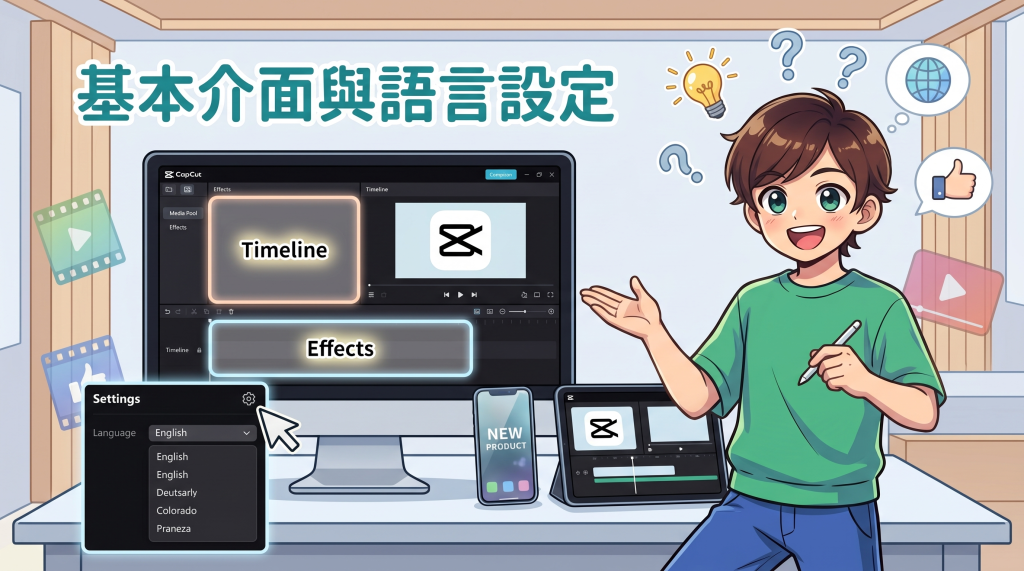
打開 CapCut 桌面捷徑後,會出現它的首頁,這時候的預設語言通常顯示的是英文。如果我們想要變更語言,就要看到右上角有個齒輪的小圖案(Settings),當游標移到這圖案時會出現提示,點擊後再點選「Settings」,就會彈出系統設定視窗。接著點選分頁最右邊的「Language(語言)」,在清單中勾選「繁體中文」或你要的語言,最後點擊右下角的「Save(儲存)」,軟體便會立即重新載入,整個操作介面就會轉換成熟悉的繁體中文了。
語言設定完成後,新手小白在首頁首先要看兩個核心區塊:
1. 上方的「建立專案」:這是開始剪輯新影片的主要入口,點擊即可開啟全新的工作台。
2. 下方的「專案清單」:過去剪輯過的所有影片歷史存檔都會整齊條列在這裡。CapCut 具備強大的即時自動儲存功能,每當你切下一刀、新增一段文字或套用特效,系統都會即時寫入本機草稿中,完全不必擔心電腦當機或忘記手動按存檔鍵而遺失心血。
點選「建立專案」後,便會正式進入主要的工作台操作區域。整個介面經過人性化設計,直覺地劃分為四大核心面板:
1. 媒體素材庫(左上角):負責統籌所有創作原料的地方。你不僅可以在這裡匯入自己拍攝的影片、相片與錄音檔,還能隨時調用 CapCut 內建的海量版權音樂、音效、貼圖、轉場與特效。
2. 播放預覽器(上方中間):即時預覽剪輯畫面的核心視窗。這裡能隨時播放畫面檢視剪輯節奏,還能直接在畫面上拖曳素材調整位置、旋轉角度,甚至切換 16:9(橫式)或 9:16(短影音直式)等不同畫面比例。
3. 屬性調節面板(右上角):當你在時間軸點選任何一段素材時,這裡就會顯示專屬的詳細參數設定,包括調整音量大小、淡入淡出、變速曲線、動態關鍵影格、去背抠像以及畫面調色。
4. 主軌道時間軸(下方橫幅):整個剪輯流程的心臟地帶。所有的影像分割、修剪長度、多軌堆疊、配樂對拍以及字幕同步,都在這條時間軸上直覺拖曳完成,是將零散素材組合成精彩成品的關鍵舞台。
二、完整學會 CapCut?直接看影片手把手帶你做!
學習影片剪輯最講求「動態視覺感」,光看文字與截圖,是不是還是有點擔心自己會按錯按鈕、找不到選單呢 ?別擔心!Liam 小宏老師特別錄製了完整的實操示範影片 。影片中我不僅會手把手帶你操作各個步驟,還會分享許多剪輯小技巧!
⬇️點擊下方播放按鈕,跟著我的畫面一起做,保證帶你一次無痛上手 !