
剪映電腦版 基礎教學
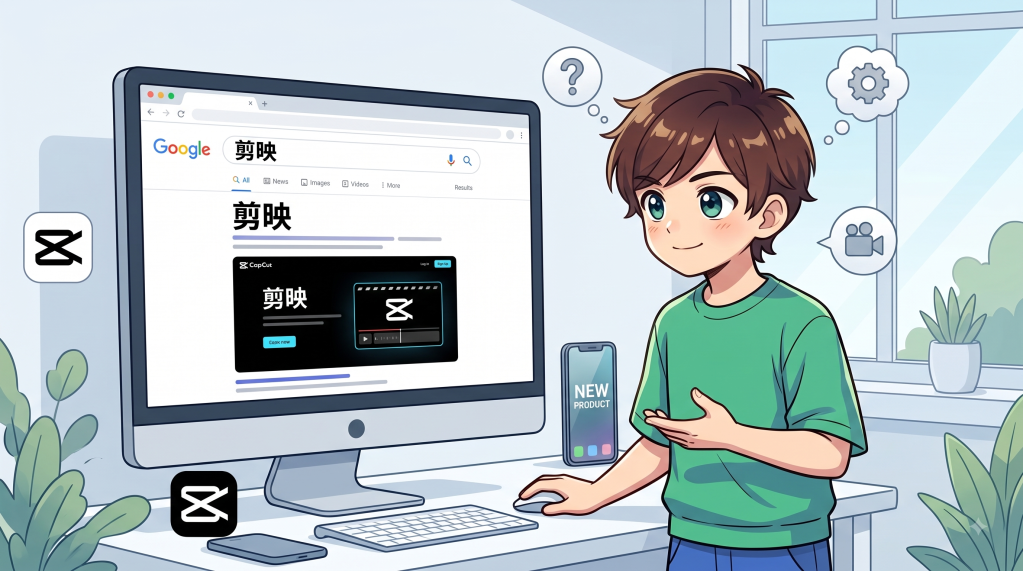
在 Google 搜尋「剪映」時,搜尋結果第一個往往會出現國際版的 CapCut。許多新手常誤以為 CapCut 就是剪映,等到下載安裝後,才驚覺介面與操作功能跟網路上看到的教學示範完全不同,讓人手忙腳亂。
雖然兩款軟體系出同門,但在功能細節和內建素材上仍有落差。因此,下載前請務必特別留意兩者的圖標與名稱差異。認明黑底白字的專屬品牌圖案,才能確保下載到正確的版本。
為了避免被層出不窮的廣告引導到錯誤的釣魚網站,最安全的方法是直接點擊官方網址 https://www.capcut.cn/ 前往官網下載。官方網站提供包括電腦專業版與行動端等完整的下載管道,不僅安全無毒,還能隨時掌握如 AI 智慧創作、人聲分離等最新功能的更新資訊。
一、基本介面與基礎操作

剪映下載安裝完成後,點擊電腦桌面剪映專業版的「剪映圖示」開啟軟體,進入的主畫面就是剪映首頁。你會發現介面皆為簡體中文,目前官方版本暫無其他語言切換選項。
初次打開軟體,新手只需先認識首頁的 兩大核心區域:
1. 上方「開始創作」:點擊即可新建專案,是進入影片剪輯工作區的主要入口。
2. 下方「本地草稿」:所有編輯過的專案都會自動儲存在這裡。
🔔小宏老師貼心提醒:剪映專業版的意思是剪映電腦版,主要是為了與手機 App 版本區隔。再來剪映具備強大的「自動即時存檔」功能,剪輯過程中完全不需要手動按儲存,能幫你省下重複存檔的時間,更能有效避免因當機或誤關視窗而遺失心血的風險!
點選「開始創作」後,進入的剪輯頁面就是編輯影片的操作區域,主要分成四大面板:
1. 媒體與素材面板:位於左上角,功能是匯入影片、圖片與音訊,並提供內建的音樂、文字字幕、貼紙、特效、轉場與濾鏡。
2. 播放器面板:位於上方中間,功能是即時預覽影片播放效果、調整畫面尺寸或進行畫面中的圖層拖曳與定位。
3. 屬性調節面板:也可以稱為草稿參數,位於右上角,功能是設定聲音大小、速度快慢、畫面縮放、色彩調校與去背等設定。
4. 時間軸面板:也可以稱為剪輯區,位於下方,剪輯影片的核心區域,功能是剪輯、排列主軌道影片、疊加 B-Roll(覆疊軌)、音效軌與文字字幕,並提供分割、刪除與磁吸對齊等工具。
剪映的基礎操作非常直覺,主要有6 大核心步驟:
1. 建立專案與導入素材
2. 影片基本剪輯
3. 自動生成字幕
4. 加入音樂與音效
5.視覺美化(轉場、特效、濾鏡)
6. 導出影片
二、想真正學會剪映?完整操作影片看這裡
在這支影片中,Liam 小宏老師會親自帶你打開軟體,把前面提到的核心步驟一步步演練給你看。遇到不懂的地方隨時停下來,就像有一位專屬教練在身邊帶你做一樣!
⬇️馬上點擊觀看,我們影片中見囉!