
FlexClip 基礎教學
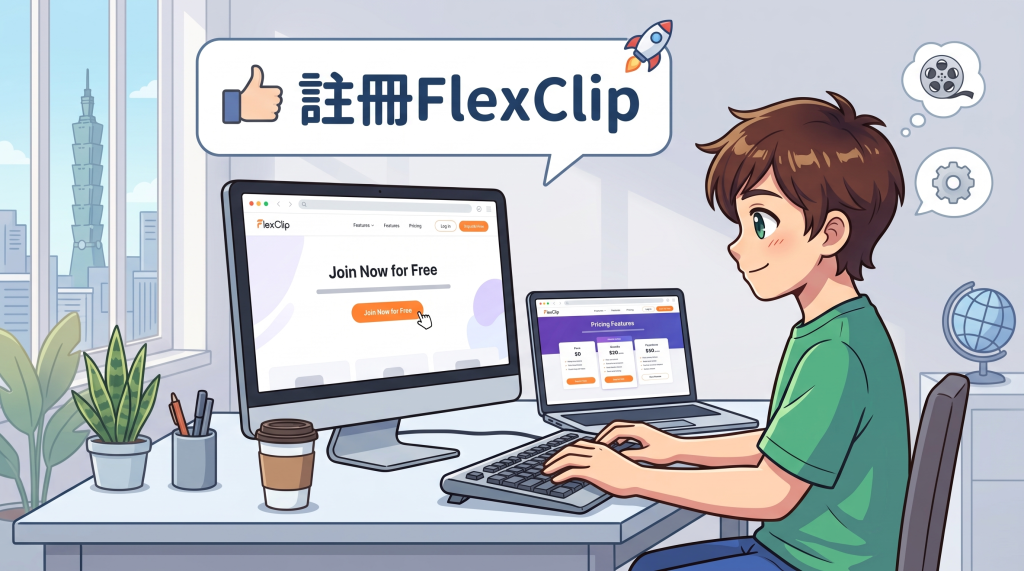
首先打開 Google 搜尋「FlexClip」,認明那個醒目的橘黃底白字「F」圖示點進去。新手朋友第一次造訪,第一件事就是點擊右上角的「註冊」。系統會提供幾種常見的登入方式,但我最推薦直接綁定 Google 帳號,按一下就能快速授權登入,完全不用再花時間填一堆繁瑣的個人資料,既安全又省心!
因為 FlexClip 是純網頁版剪輯工具,註冊好就等於直接開通,完全不用等漫長的軟體下載或擔心電腦容量不夠。如果你在 Google 搜尋時眼花撩亂、不確定哪一個才是真正的官方頁面,也可以直接點擊官方網站連結:https://www.flexclip.com/ ,一鍵就能直達官網開始體驗囉!
一、變更語言與基本介面
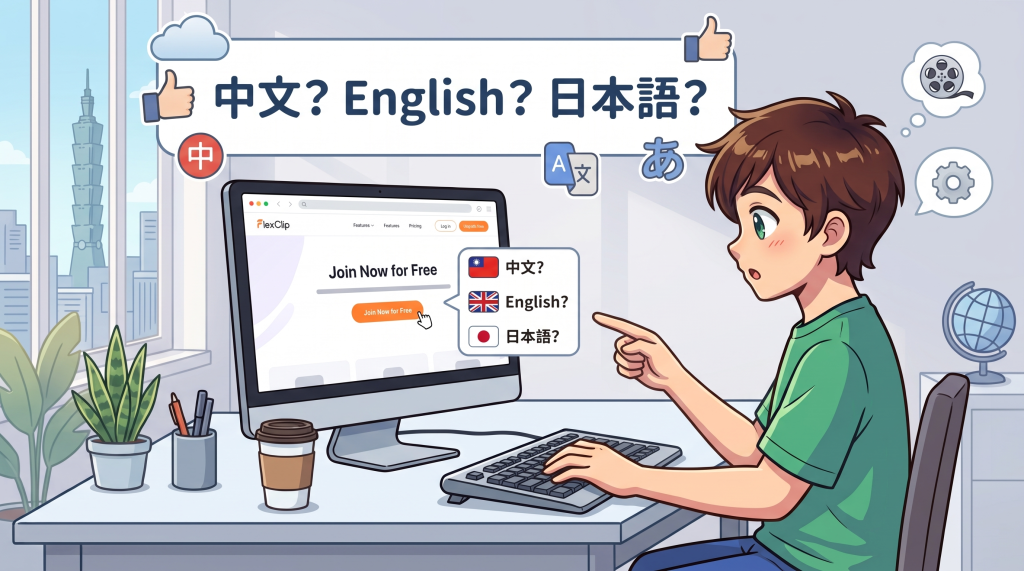
登入 FlexClip 首頁後,如果系統預設跑出滿滿的英文介面,別慌張!只需把滑鼠移到左下角點擊你的個人頭像,接著找到第二個帶有「地球圖示」的語言選項,點進去就能輕鬆切換成熟悉的繁體中文,整個介面瞬間親切許多。
初次進來的新手朋友,只要先鎖定畫面的兩個關鍵位置就不會迷路:首先是左上角最顯眼的「建立影片」,這是我們每次開工、製作新影片的主要入口;至於平常辛辛苦苦剪好的影片半成品,系統都會自動幫你存檔,隨時能在首頁下方的「專案」或右上角的「最近的專案」找到,隨點隨改,不用擔心忘記存檔做白工。
點選「建立影片」後,FlexClip 會貼心地先詢問你想做哪種影片比例。這裡非常直覺:如果你打算製作標準的 YouTube 長影片或橫式簡報,直接無腦選「16:9」即可;若是想做 Shorts 或 Reels 短影音,挑直式「9:16」就對了。接著隨手把彈出的新手導覽小視窗打叉關閉,就能正式進入編輯主戰場!
整個操作介面設計得相當俐落直觀,主要分成四大黃金區域:
1. 工具與素材區(左側):你的隨身百寶箱!裡面滿滿的專業範本、影音素材、精美文字特效、背景音樂,甚至是強大的 AI 工具都在這裡隨拔隨用。
2. 預覽與畫布區(右上方):電視螢幕兼工作桌。能即時看到目前影片的呈現效果,畫布上的字或貼圖都能用滑鼠直接抓著移動、縮放,隨時按播放鍵驗收進度。
3. 屬性調整區(上方中間):細節魔法棒。當你在畫布上點選某個文字或圖片時,上方就會跳出專屬的設定列,舉凡換字型、改顏色、加動畫或微調透明度,全靠它搞定。
4. 時間軸 / 故事板區(下方):整部片的核心指揮中心!也可以稱為剪輯區。每一段影片的順序、分鏡切換、長度裁切以及背景音樂的節奏搭配,都在這個軌道上一目了然。
二、快速上手!跟著影片一起實作 FlexClip
想直接看實際剪輯流程?點擊下方影片觀看完整示範,輕鬆掌握所有工具用法!
⬇️點擊下方影片開始學習: